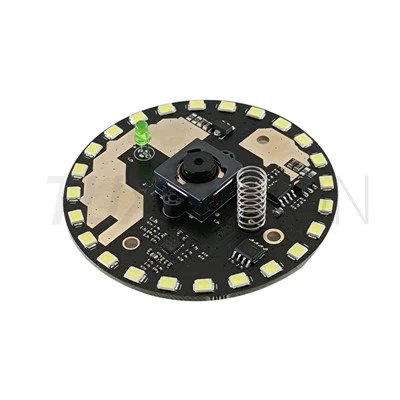
Hej tam! Jeśli interesuje Cię nagrywanie występów scenicznych i masz Raspberry Pi, jesteś we właściwym miejscu. Pochodzę od dostawcyKamera z autofokusem Raspberry Pii jestem tutaj, aby podzielić się z Tobą, jak używać kamery z autofokusem w Raspberry Pi do nagrywania niesamowitych występów scenicznych.
Dlaczego kamera z autofokusem do występów scenicznych?
Na początek porozmawiajmy o tym, dlaczego kamera z autofokusem zmienia zasady gry w nagrywaniu występów scenicznych. Sceny to miejsca dynamiczne. Aktorzy poruszają się, zmienia się oświetlenie, a akcja ciągle się zmienia. W przypadku zwykłego aparatu ze stałą ogniskową możesz uzyskać rozmyte zdjęcia, gdy obiekt znajdzie się w ustawionym zakresie ostrości lub poza nim.
JakiśModuł kamery z automatycznym ustawianiem ostrościmoże regulować ostrość w czasie rzeczywistym. Dzięki temu fotografowane obiekty są ostre i wyraźne, niezależnie od tego, czy wygłaszają monolog z bliska, czy też z daleka podczas tańca grupowego. Oznacza to, że możesz uchwycić każdy szczegół występu, od subtelnej mimiki aktorów po skomplikowaną choreografię.
Konfigurowanie kamery z autofokusem za pomocą Raspberry Pi
Instalacja sprzętu
Pierwszym krokiem jest fizyczne podłączenie kamery z autofokusem do Raspberry Pi. Większość kamer z autofokusem dla Raspberry Pi jest dostarczana z kablem taśmowym. Musisz otworzyć port kamery w swoim Raspberry Pi. Zwykle jest to małe, czarne miejsce na płycie. Delikatnie włóż kabel taśmowy do gniazda, upewniając się, że kolorowa strona kabla jest skierowana we właściwym kierunku, zgodnie z oznaczeniami na Pi.
Gdy kabel znajdzie się na swoim miejscu, zabezpiecz go, delikatnie naciskając zatrzask. To wszystko, jeśli chodzi o połączenie sprzętowe! Jest to dość prosty proces, ale uważaj, aby nie zgiąć styków ani nie uszkodzić kabla.
Konfiguracja oprogramowania
Po skonfigurowaniu sprzętu należy skonfigurować oprogramowanie. Uruchom Raspberry Pi i otwórz terminal. Najpierw musisz włączyć interfejs aparatu. Można to zrobić, uruchamiając następujące polecenie:
sudo raspi – konfiguracjaW menu konfiguracji przejdź do „Opcji interfejsu” i wybierz „Kamera”. Włącz tę opcję, a następnie wyjdź z narzędzia konfiguracyjnego. Aby zmiany zaczęły obowiązywać, może być konieczne ponowne uruchomienie Raspberry Pi.
Następnie musisz zainstalować niezbędne biblioteki dla aparatu z autofokusem. Dostępne są różne biblioteki w zależności od posiadanego modelu aparatu. Na przykład, jeśli Twoja kamera obsługuje standardowy interfejs API kamery Raspberry Pi, możesz użyć plikupickamerabiblioteka w Pythonie. Możesz go zainstalować za pomocą następującego polecenia:
sudo apt — pobierz instalację Pythona3 — picameraRegulacja ustawień autofokusa
Ręczne a automatyczne ustawianie ostrości
Większość kamer z autofokusem dla Raspberry Pi oferuje zarówno ręczne, jak i automatyczne tryby ustawiania ostrości. W trybie automatycznym aparat będzie stale regulować ostrość w oparciu o obiekt w kadrze. Jest to świetne rozwiązanie w przypadku większości występów scenicznych, ponieważ pozwala skupić się na uchwyceniu akcji, zamiast na ciągłym dostosowywaniu ostrości.
Mogą jednak zaistnieć sytuacje, w których konieczne będzie ręczne ustawienie ostrości. Na przykład, jeśli masz statyczną scenę, w której dokładnie wiesz, gdzie będzie obiekt, możesz ręcznie ustawić ostrość, aby uzyskać idealne ujęcie. Aby przełączać tryby, musisz użyć elementów sterujących oprogramowania aparatu. W Pythonie możesz użyćpickamerabiblioteka, aby ustawić tryb ostrości w następujący sposób:
zaimportuj picamera za pomocą picamera.PiCamera() jako kamera: Camera.awb_mode = 'auto' Camera.focus_mode = 'auto' # Ustaw na 'ręczny', aby ręcznie ustawić ostrość # Inne ustawienia aparatu...Fine - Regulacja ostrości
Jeśli używasz ręcznego ustawiania ostrości, musisz je precyzyjnie dostroić, aby uzyskać najostrzejszy obraz. Można to zrobić, regulując wartość ostrości w małych krokach. W Pythonie możesz ustawić wartość fokusu w następujący sposób:
zaimportuj picamera za pomocą picamera.PiCamera() jako kamera: Camera.focus_mode = 'manual' Camera.focus_value = 500 # Dostosuj tę wartość, aby dokładniej - dostosuj ostrość # Inne ustawienia aparatu...Może być konieczne wykonanie kilku zdjęć próbnych i dostosowanie wartości ostrości, aż do uzyskania pożądanej ostrości.
Nagrywanie występu na scenie
Przechwytywanie wideo
Po skonfigurowaniu aparatu i ustawieniu ostrości nadszedł czas, aby rozpocząć nagrywanie występu na scenie. W Pythonie możesz użyćpickamerabiblioteka do nagrywania wideo. Oto prosty przykład:
importuj czas importu picamera za pomocą picamera.PiCamera() jako kamera: kamera.rozdzielczość = (1920, 1080) kamera.framerate = 30 kamera.start_recording('stage_ Performance.h264') time.sleep(60) # Nagrywaj przez 60 sekund kamera.stop_recording()Ten kod ustawia rozdzielczość kamery na 1920x1080 przy 30 klatkach na sekundę, rozpoczyna nagrywanie wideo o nazwieetap_występ.h264i zatrzymuje nagrywanie po 60 sekundach. Możesz dostosować czas nagrywania i inne ustawienia w zależności od potrzeb.
Radzenie sobie z warunkami oświetleniowymi
Oświetlenie sceniczne może być trudne. Może się szybko zmieniać, od jasnych reflektorów po przyćmione tło. Aby poradzić sobie z tymi zmianami oświetlenia, możesz dostosować ustawienia ekspozycji aparatu. W Pythonie możesz ustawić tryb ekspozycji i kompensację w następujący sposób:
importuj picamera za pomocą picamera.PiCamera() jako kamera: kamera.exposure_mode = 'auto' kamera.exposure_compensation = 0 # Dostosuj tę wartość, aby zmienić ekspozycję # Inne ustawienia aparatu...Aby uzyskać najlepsze rezultaty w różnych warunkach oświetleniowych, konieczne może być poeksperymentowanie z różnymi wartościami kompensacji ekspozycji.
Wskazówki dotyczące lepszego nagrywania występów na scenie
Umiejscowienie kamery
Położenie aparatu ma kluczowe znaczenie dla uzyskania dobrych nagrań. Staraj się umieścić kamerę na takiej wysokości i pod takim kątem, aby zapewnić dobry widok na całą scenę. Unikaj umieszczania go zbyt blisko sceny, ponieważ może to spowodować zniekształcenie obrazu. Upewnij się także, że aparat jest stabilny. Możesz użyć statywu lub przymocować go bezpiecznie do ściany lub innej powierzchni.
Nagrywanie dźwięku
Nie zapomnij o dźwięku! Występy sceniczne to nie tylko efekt wizualny. Do nagrywania dźwięku wysokiej jakości można używać mikrofonu zewnętrznego. Podłącz mikrofon do Raspberry Pi i skonfiguruj ustawienia audio w systemie operacyjnym. Istnieją również biblioteki oprogramowania dostępne w Pythonie do nagrywania dźwięku, takie jakpyaudio.
Skontaktuj się z nami, aby spełnić Twoje potrzeby w zakresie aparatu z autofokusem
Jeśli jesteś zainteresowany zakupem kamery z autofokusem do swojego Raspberry Pi do nagrywania występów na scenie, jesteśmy tu, aby Ci pomóc. Jako dostawcaKamera z autofokusem Raspberry Pi, oferujemy szeroką gamę wysokiej jakości aparatów fotograficznych z doskonałymi możliwościami autofokusa. Niezależnie od tego, czy jesteś profesjonalnym producentem scenicznym, czy entuzjastą amatorem, nasze kamery spełnią Twoje potrzeby.


Skontaktuj się z nami, aby omówić swoje wymagania i uzyskać więcej informacji na temat naszych produktów. Zawsze chętnie pomożemy w znalezieniu idealnej kamery do projektów związanych z nagrywaniem występów scenicznych.
Referencje
- Oficjalna dokumentacja Fundacji Raspberry Pi
- Pyton
pickameradokumentacja biblioteczna